
ポケトーク(POCKETALK)は、コミュニケーションツールとしてだけでなく、過去に会話した履歴を再生して音声で聞けるので、語学学習にも利用することができます。
なので、履歴を再生して音声だけ聞くなら、周りのことを考えてイヤホンで聞けたら良いですよね。
- ポケトークW・S・S PlusはAirPodsが使える。
- AirPodsは機種を問わずどれでも使える。
- 初代ポケトークは通常のイヤホンのみ。
 Takeru
ポケトークはBluetooth機能搭載なので、AppleのAirPodsを接続して使えます。
ポケトークはBluetooth接続に対応しているので、AirPods(エアーポッズ)などワイヤレスイヤホンを接続して使用することができるようになっています。
また、ポケトークには、イヤホンジャックが付いていないので、通常のイヤホン(フォーンプラグ)は使用できません。
ポケトーク専用のUSBType-Cイヤホンなら有線イヤホンが使えますが、AirPodsなどワイヤレスイヤホンを持っているなら、専用USBType-Cイヤホンを買う必要はないですね!

- 翻訳精度が高い!
- 英会話レッスンとしても使える!
- カメラ翻訳で読めない文字もOK!
Apple AirPods(エアーポッズ)モデルは4種類
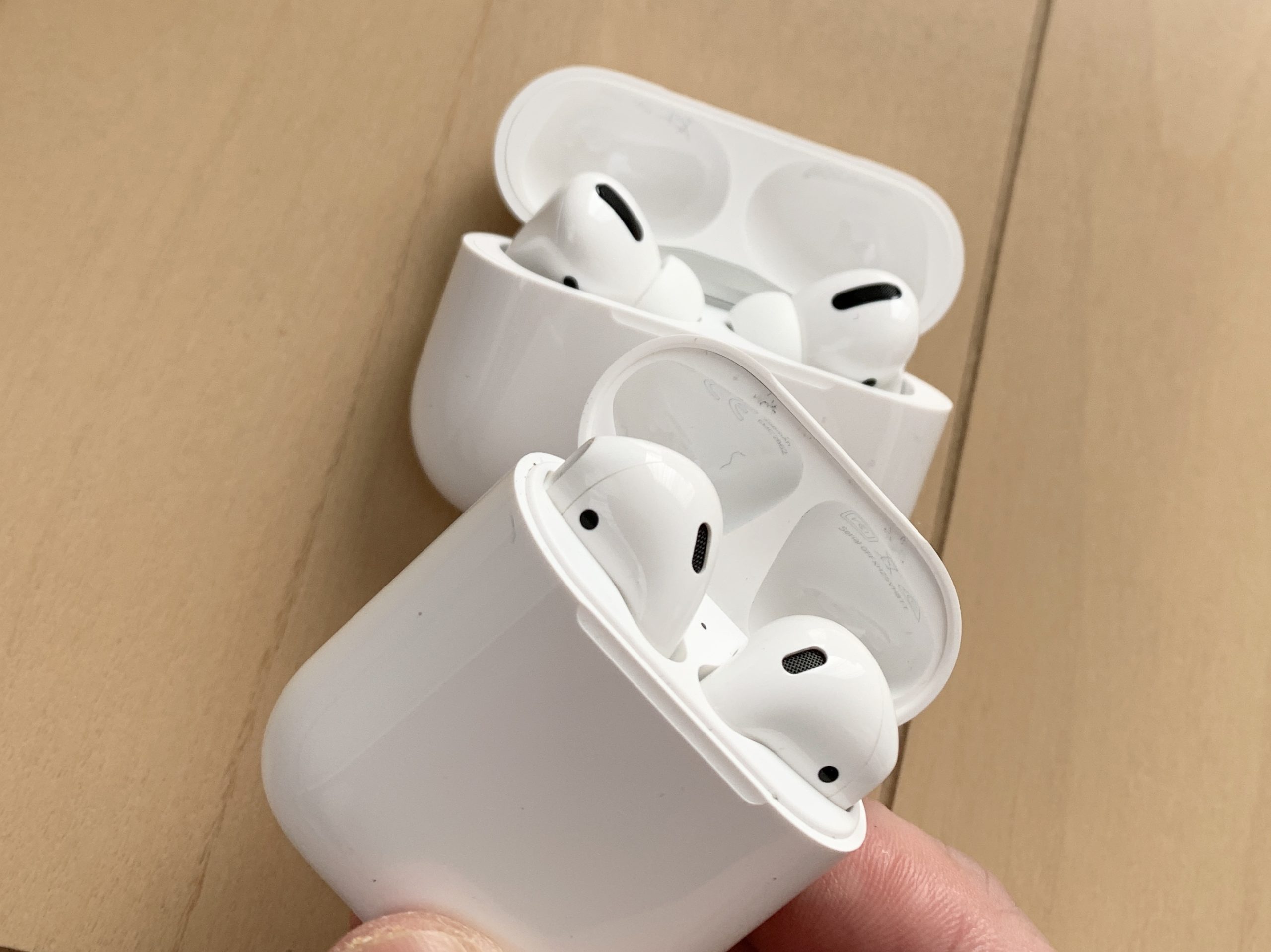
AppleのAirPods(エアーポッズ)といっても、2023年7月現在「全6種類のモデル」が発売されています。
Takeruケースの違いなどを含めると、もっと種類があります。
AirPodsの種類
- AirPods第1世代。
- AirPods第2世代。
- Apple AirPods第3世代。
- AirPods Pro第1世代。
- AirPods Pro第2世代。
- AirPods Max。
2016年12月にAirPods第1世代が発売されてから、このようにたくさん種類発売されています。
TakeruBluetooth機能があるポケトーク(W・S・S Plus)なら、どのAirPodsでも使えます。
AirPodsの仕様・外観
AirPodsの第1〜第2世代は、大きさがすべて同じなので、外見で見分けがつきにくくなっています。
| AirPods 第1・第2 | AirPods 第3 | AirPods Pro 第1 | AirPods Pro 第2 | |
|---|---|---|---|---|
| ポケトーク接続 | ○ | ○ | ○ | ○ |
| Bluetooth | ○ Bluetooth 5.0 | ○ Bluetooth 5.0 | ○ Bluetooth 5.0 | ○ Bluetooth 5.3 |
| 高さ | 53.5mm | 53.5mm | 30.79mm | 30.79mm |
| 幅 | 44.3mm | 44.3mm | 21.8mm | 21.8mm |
| 厚さ | 21.3 mm | 21.3 mm | 24.0mm | 24.0mm |
それぞれのAirPodsモデルで機能・性能面に違いはあります。
ですが、表を見ても分かるとおり、すべてBluetooth接続に対応しているので、ポケトークに接続することができます。
なので、ポケトーク用としてワイヤレスイヤホンを用意する必要がありません。

AirPods(エアーポッズ)が使用できるポケトークの種類
ポケトーク(POCKETALK)は種類がいくつかあるので、AirPodsに対応している機種について解説していきましょう。
ポケトークシリーズの種類
- 初代ポケトーク。
- ポケトークW。
- ポケトークS(通常モデル・コラボモデル)。
- ポケトークS Plus。
ポケトークには、上記4機種が発売されています。
AirPodsが使えるポケトークの種類
AirPodsが使えるポケトークは、初代を除いたW・S・S Plusの3機種です。
| ポケトークS | ポケトークW | ポケトークS PLUS | ||
|---|---|---|---|---|
| ディスプレイ | 2.8インチ | 2.4インチ | 3.97インチ | 1.3インチ |
| タッチ操作 | 対応 | 対応 | 対応 | 非対応 |
| 重さ | 約75g | 約100g | 約125g | 約90g |
| 本体サイズ |  |  | 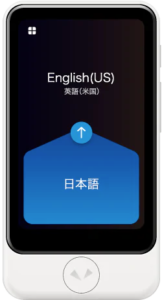 | 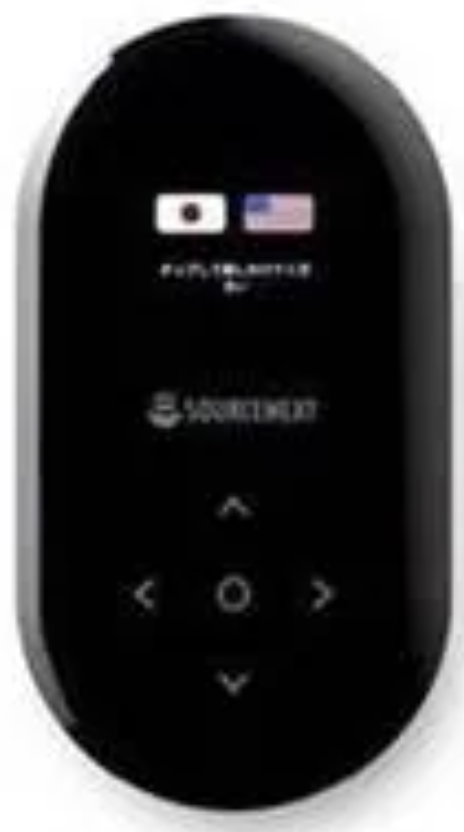 |
| 幅:53.8mm | 幅:59.8mm | 幅:65mm | 幅:60mm | |
| 厚み:11.5mm | 厚み:15.8mm | 厚み:11mm | 厚み:16mm | |
| 高さ:91.6mm | 高さ:110mm | 高さ:123mm | 高さ:110mm | |
| カメラ | リアカメラ800万画素 オートフォーカス | 非対応 | リアカメラ800万画素 オートフォーカス | 非対応 |
| Bluetooth機能 | 非対応 | |||
| 英会話レッスン機能 | 対応 | 非対応 | 対応 | 非対応 |
| 現地換算 計算機能 | 対応 | 非対応 | 対応 | 非対応 |
| 現地時刻 表示機能 | 対応 | 非対応 | 対応 | 非対応 |
| バッテリー容量 | 1200mAh | 2200mAh | 1550mAh | 2000mAh |
| 充電端子 | USB Type-C | USB Type-C | USB Type-C | micro USB |
初代ポケトークは、2022年11月30日に翻訳機能の停止とサポートを終了しています。
Takeru初代ポケトークは、Bluetoothに対応していないので、AirPodsなどワイヤレスイヤホンが接続できません。
ただ、初代ポケトークにはイヤホンジャックが付いているので、通常のイヤホンを使用することが出来ます。
すでに、ポケトーク初代モデルは販売されていないので、中古品で購入しない限り間違って買うことはないでしょう。
これからポケトークを購入する場合は、ポケトーク(W、S)のどちらかですから、お持ちのワイヤレスイヤホンを接続して使用することが出来ます。
ポケトークWとAirPods(エアーポッズ)の接続方法
ポケトーク(POCKETALK)をAirPods(エアーポッズ)を接続する方法について解説していきましょう。
ここでは、AirPods第1世代とポケトークWを使って解説していきます。
TakeruポケトークSやS Plusでも、接続方法は同じなので、一緒に接続していきましょう!
ポケトークWをAirPodsと接続する流れ
まず、ポケトークWとAirPodsを接続するまでの流れを解説しておきます。
- ポケトークWのBluetoothをONに設定する。
- Apple AirPodsをペアリング可能に設定する。
- 使用可能な機器からAirPodsを選択する。
- ペアリングされた機器にAirPodsが表示されたら完了。
ポケトークWとAirPodsどちらもBluetoothをオンにしておけば、お互い認識できるので、設定自体とても簡単にできますね。
ポケトークWをAirPodsと接続するやり方
では、実際にポケトークWとAirPodsの接続方法を解説していきます。
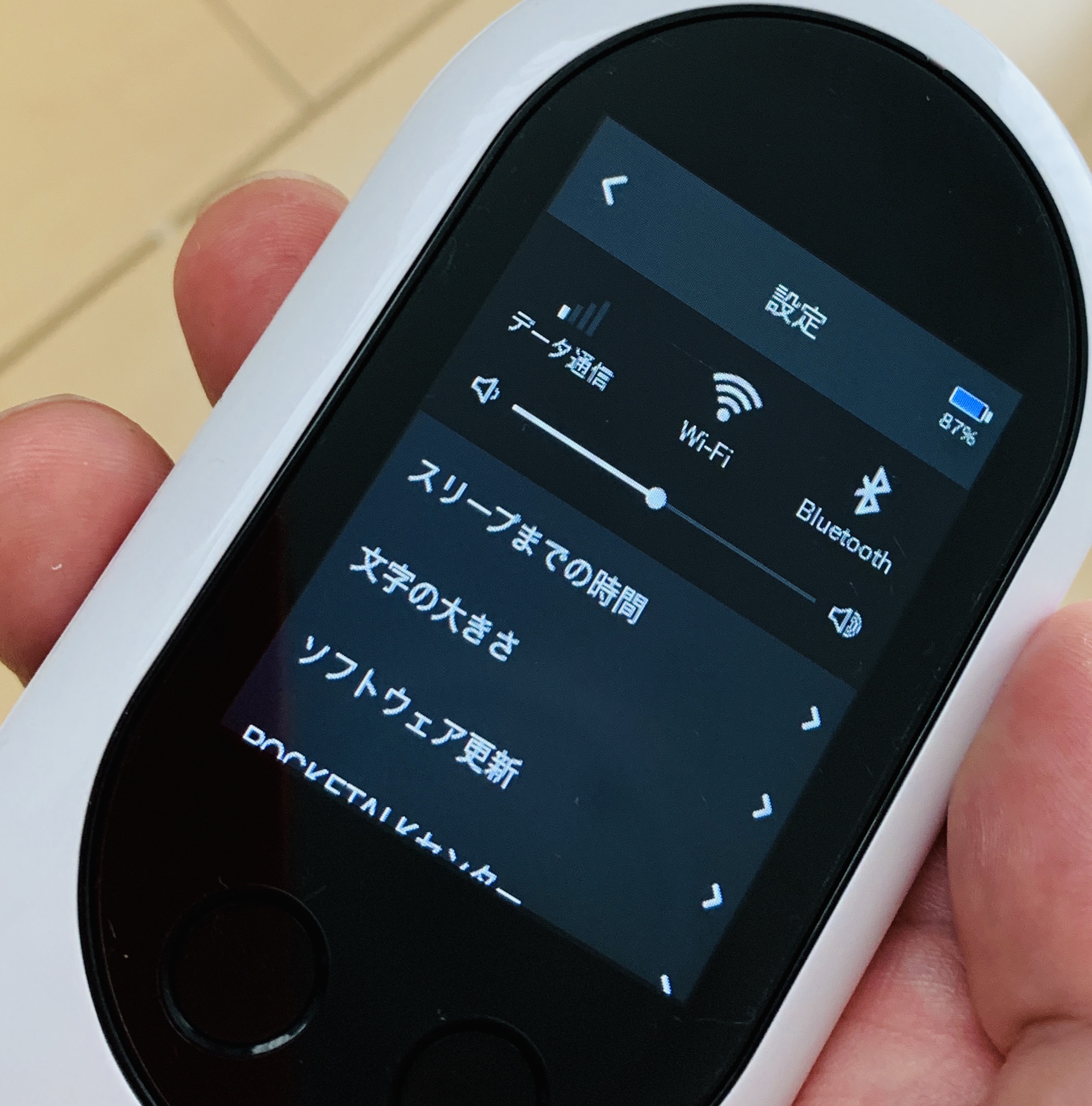
ポケトークWの左上にある「三本線をタップ」すると、設定画面が表示されるので、「Bluetoothマークをタップ」して「OFF→ON」に変更します。
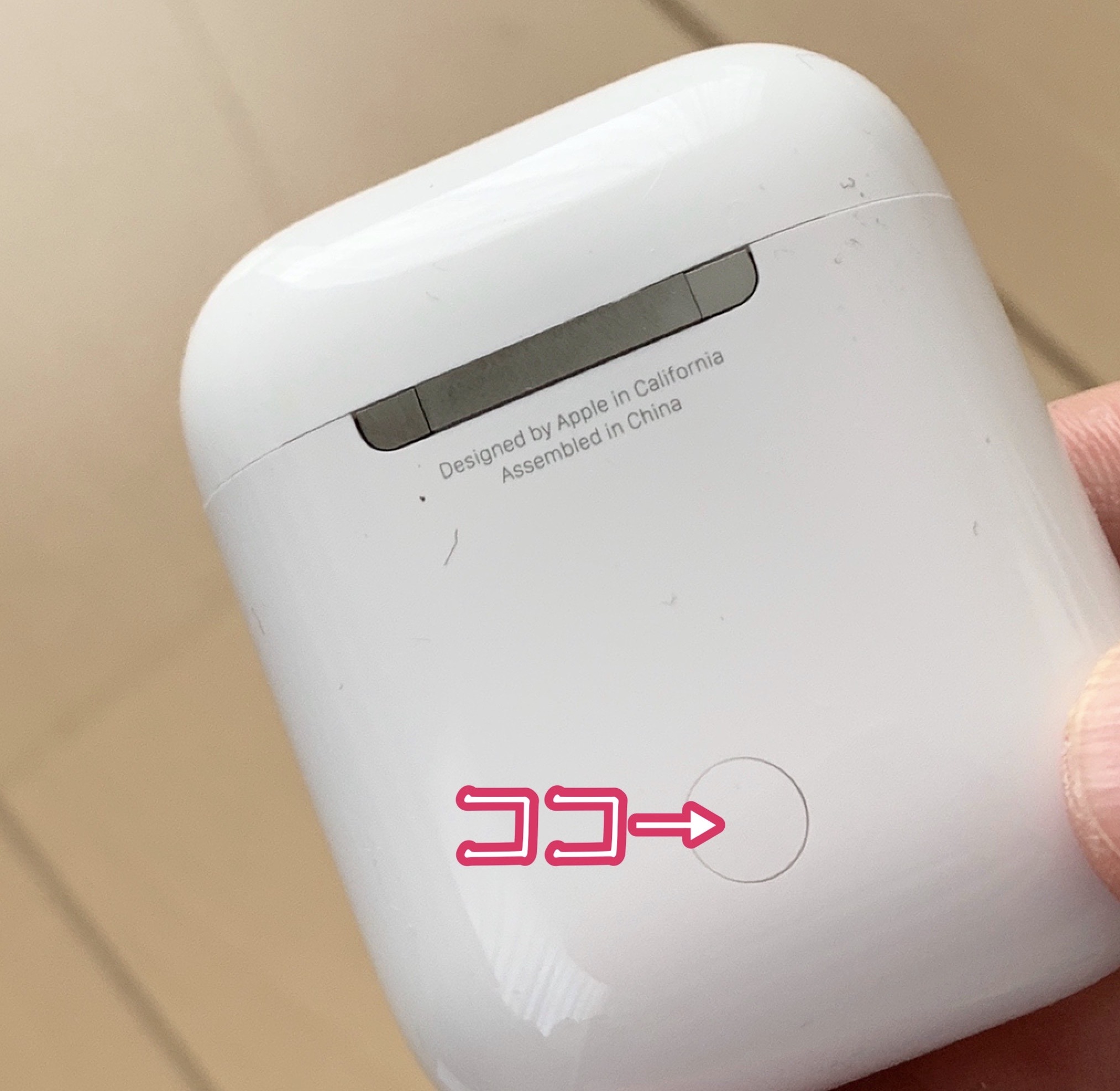
AirPodsケースの後ろにある「丸いボタン」を数秒間長押しします。
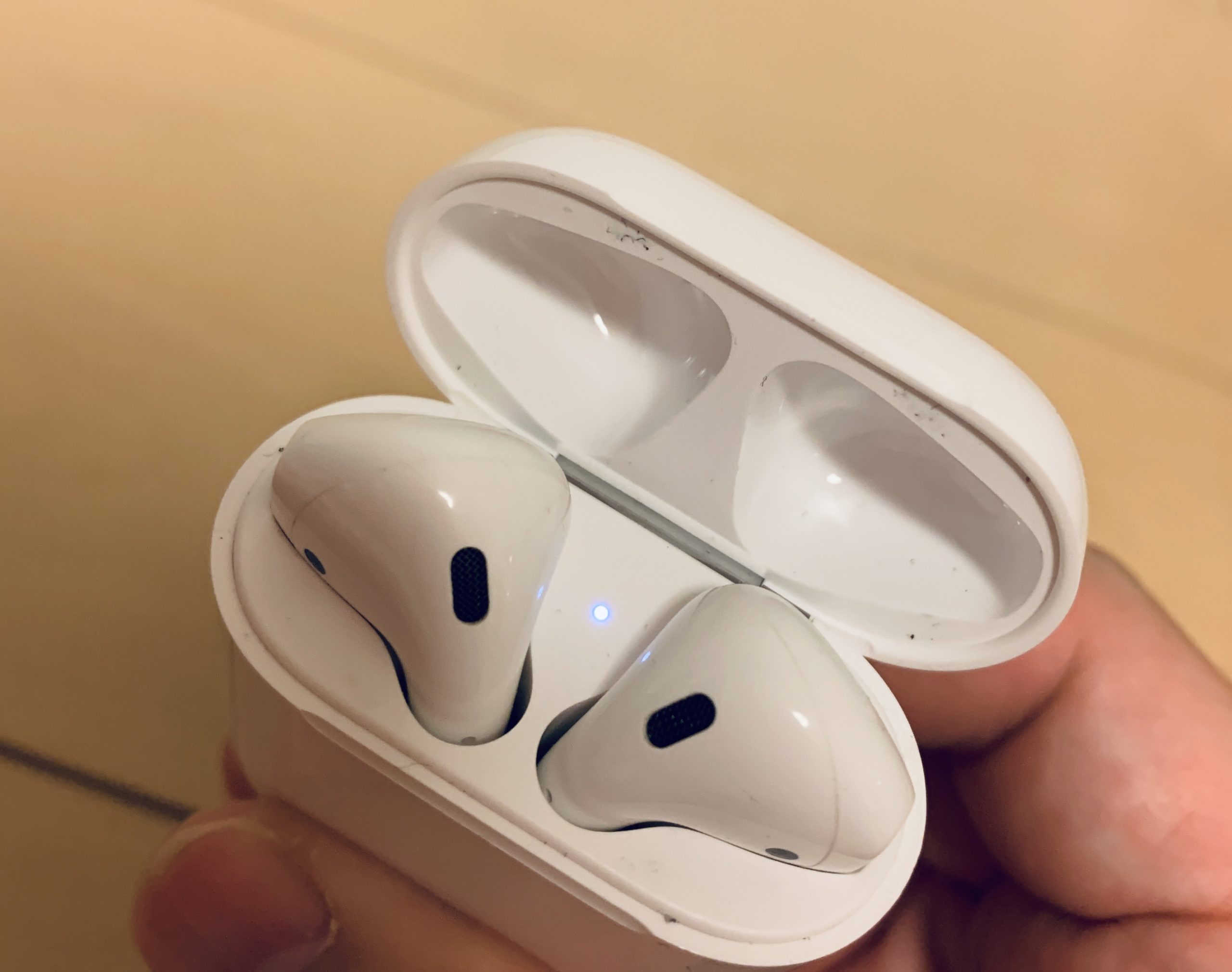
AirPodsケースを開けると、イヤホンの真ん中部分にある丸いライトが白く点滅する状態になれば「ペアリング可能状態」になっています。
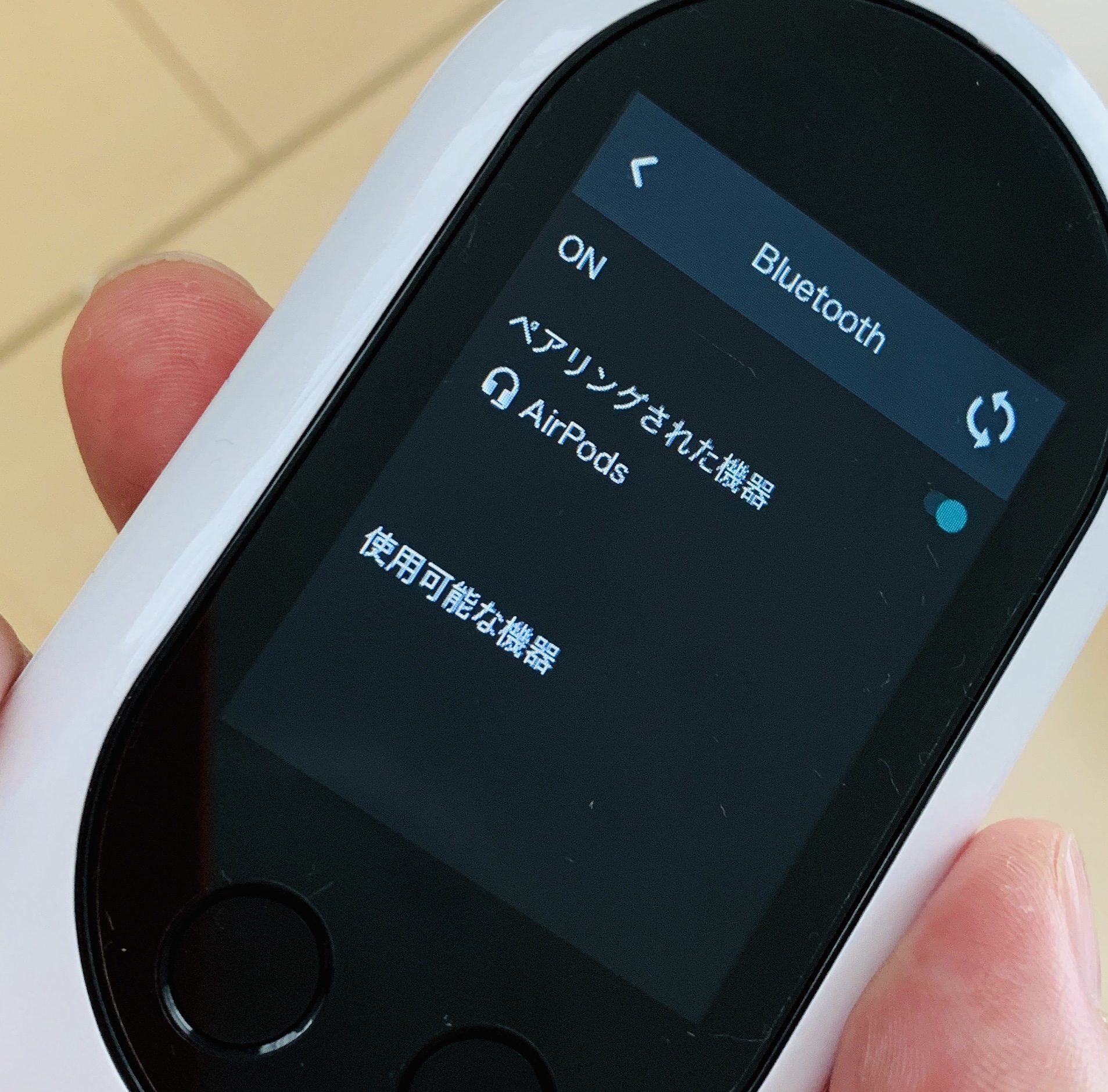
ポケトークWのBluetooth設定画面を開き、使用可能な機器に表示された「AirPods」をタップします。
Takeruペアリングされた機器に、AirPodsが表示されれば、ポケトークWとAirPodsの接続が完了です!
このように、ポケトークとAirPodsのペアリングは、想像以上に簡単ですから「うまく接続できないんじゃないか!?」というような心配はいりません。
たった3つのステップだけで、ポケトークWとAirPodsの接続ができました!
ポケトークWとAirPodsをペアリングする場合の注意点
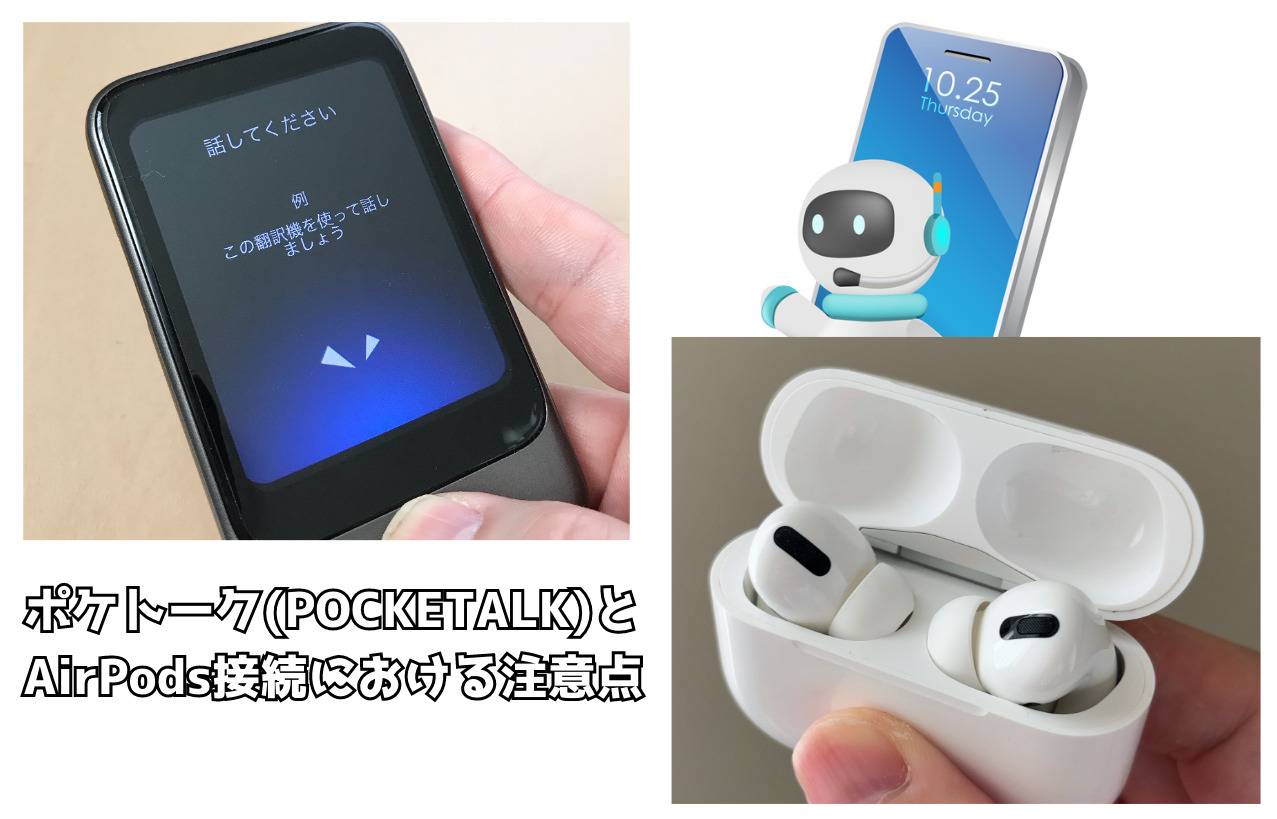
ポケトーク(POCKETALK)をAirPods(エアーポッズ)を接続する場合の注意点について解説していきましょう。
- バッテリー(電池)の減りが早い。
- ポケトークとAirPodsの音量は違う。
- うまくペアリング接続できない場合がある。
TakeruポケトークとAirPodsの接続には、上記のような注意点があります。
バッテリーの消費が早くなる
スマートフォンでも経験があるかもしれませんが、Bluetooth接続をするとバッテリーの減りが早くなってしまいます。
ポケトークとAirPodsの音量は違う
また、ポケトークとAirPodsの音量は、それぞれ別に設定することができます。
音量の変更は、ポケトーク側の音量を変更すると、AirPods側も同じように自動的に変更されます。
Takeruですが、AirPods側の音量を変更してもポケトーク側は変更されません。
なので、後で片方だけ音量が大きくなっている場合があるので、音もれなど注意が必要です。
うまくペアリング接続できない場合がある
AirPodsとポケトークWを接続して、後日再接続しようとした場合に「たまにBluetooth接続できない」といった現象がありました。
Takeru単純にポケトークを再起動してやり直しても、うまく接続できる場合があります。
それでも改善できなければ、ポケトークW側のBluetooth設定にある「ペアリングされた機器」からAirPodsを解除して、再度ペアリングしなおせば使用することができます。
まとめ(ポケトークとAirPodsの接続・使用について)
ポケトーク(POCKETALK)とAirPods(エアーポッズ)の接続・使用方法について解説してきました。
販売されているポケトーク3機種のうち、初代モデルはBluetooth機能が非搭載のため、AirPodsを接続することができません。
なので、AirPodsが使えるのは、Bluetooth機能が搭載された「ポケトークW」と「ポケトークS」のどちらかなら問題なく使用できます。
また、AirPodsは、全4種類のモデルがありますが、どれでもポケトークに接続して使用可能です。
ポケトークにAirPodsを接続して使えば、いつでもどこでも気にすることなく、正しい発音を聴くことができるので、語学学習に役立てましょう!